
- 1
هنتعلم ٤ حاجات: مراجعة طلبات الانضمام، طلبات الاستشارة، إنشاء حساب لعميل، وتغيير كلمة مرور عميل نسيها
- 2
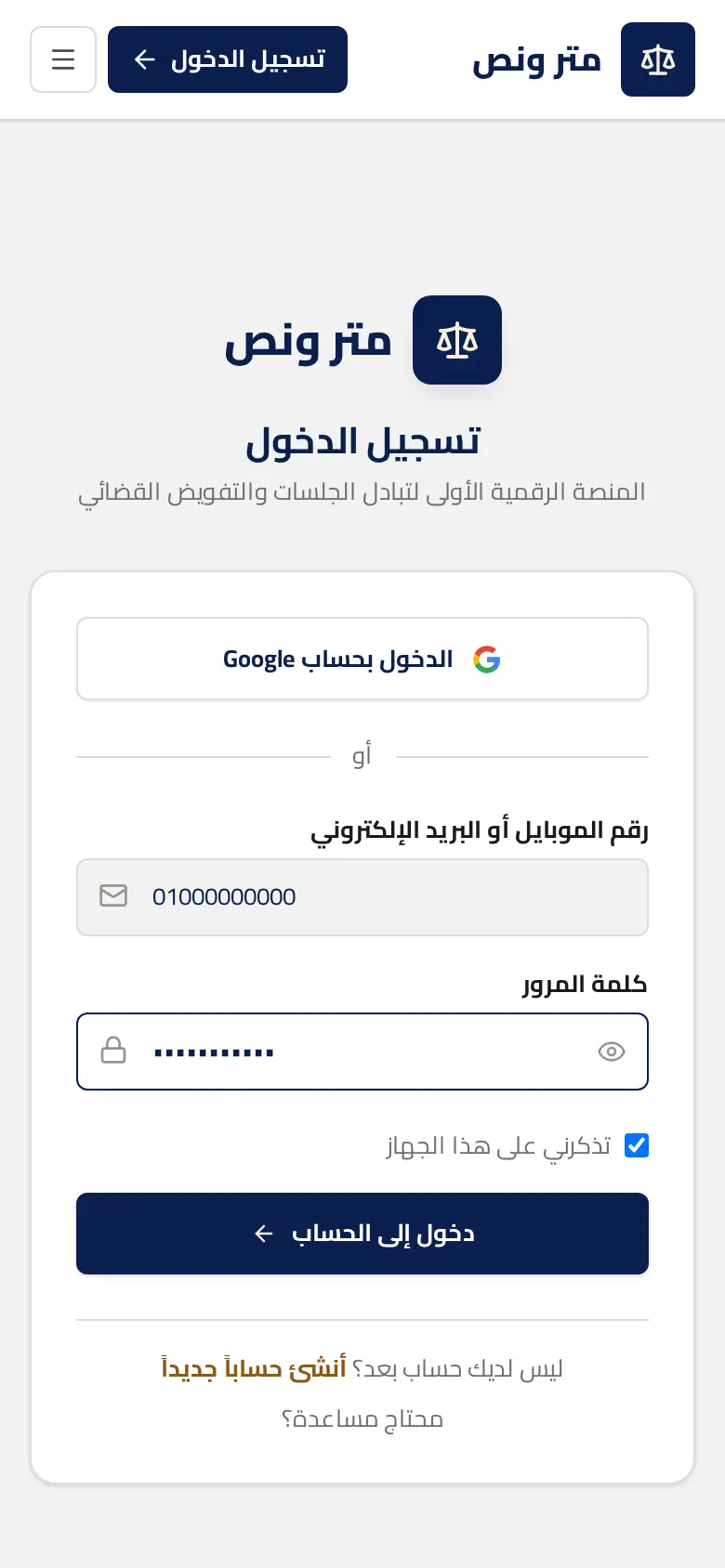
نفتح app.metrwnos.com/login ونكتب رقم الموبايل أو البريد وكلمة المرور، وبعدين نضغط «دخول إلى الحساب»
- 3
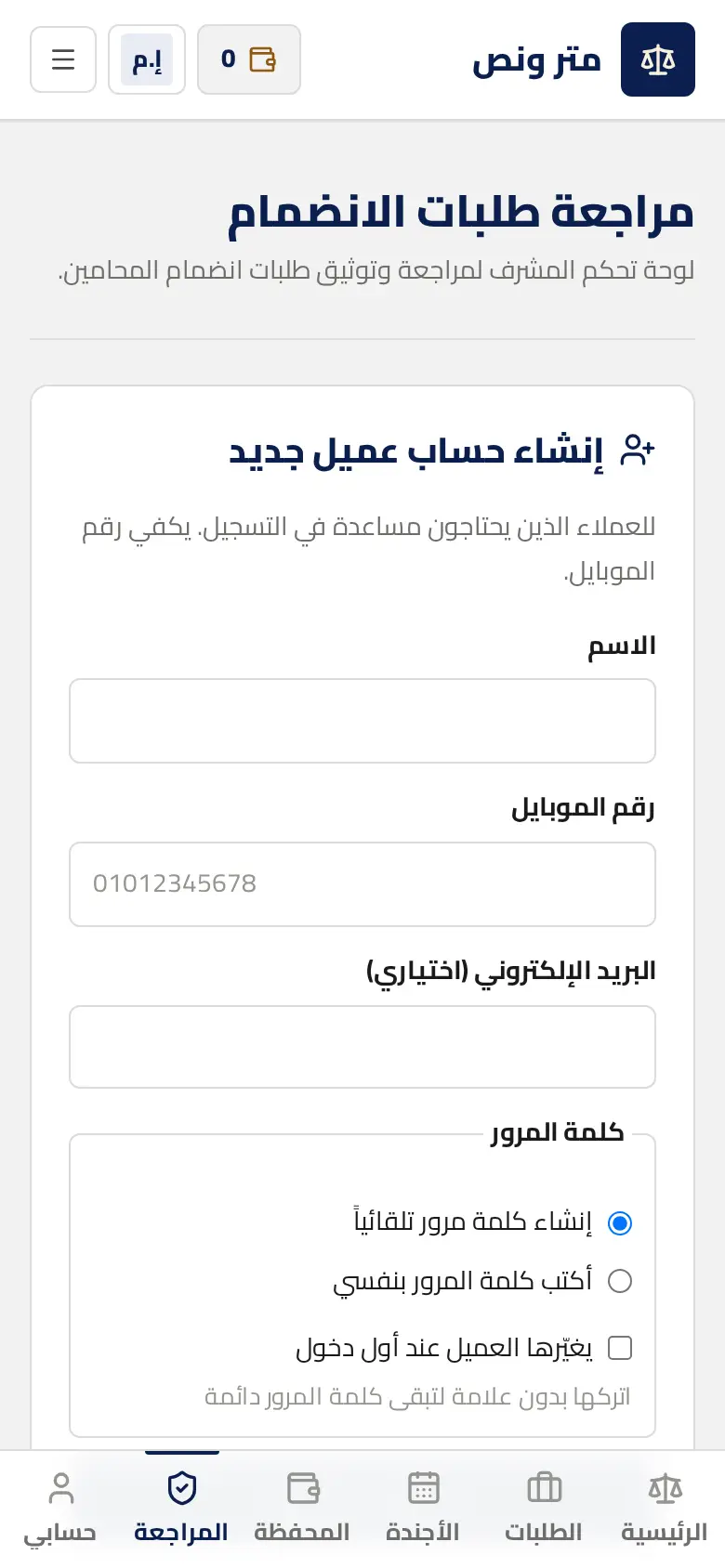
شغلنا كله هنا: نضغط «المراجعة» في الشريط اللي تحت
- 4
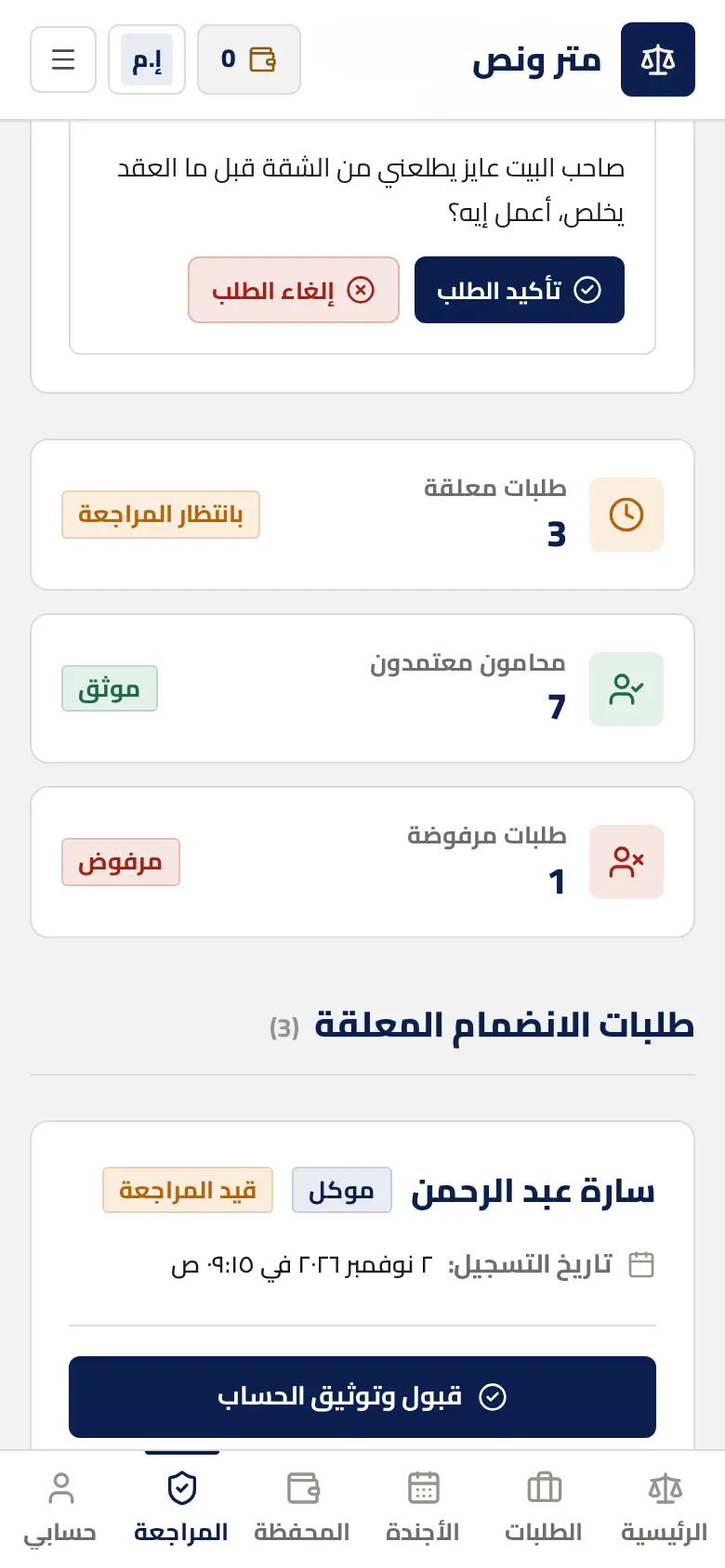
الأرقام دي بتقول فيه كام طلب مستني، وكام محامي معتمد، وكام طلب مرفوض
- 5
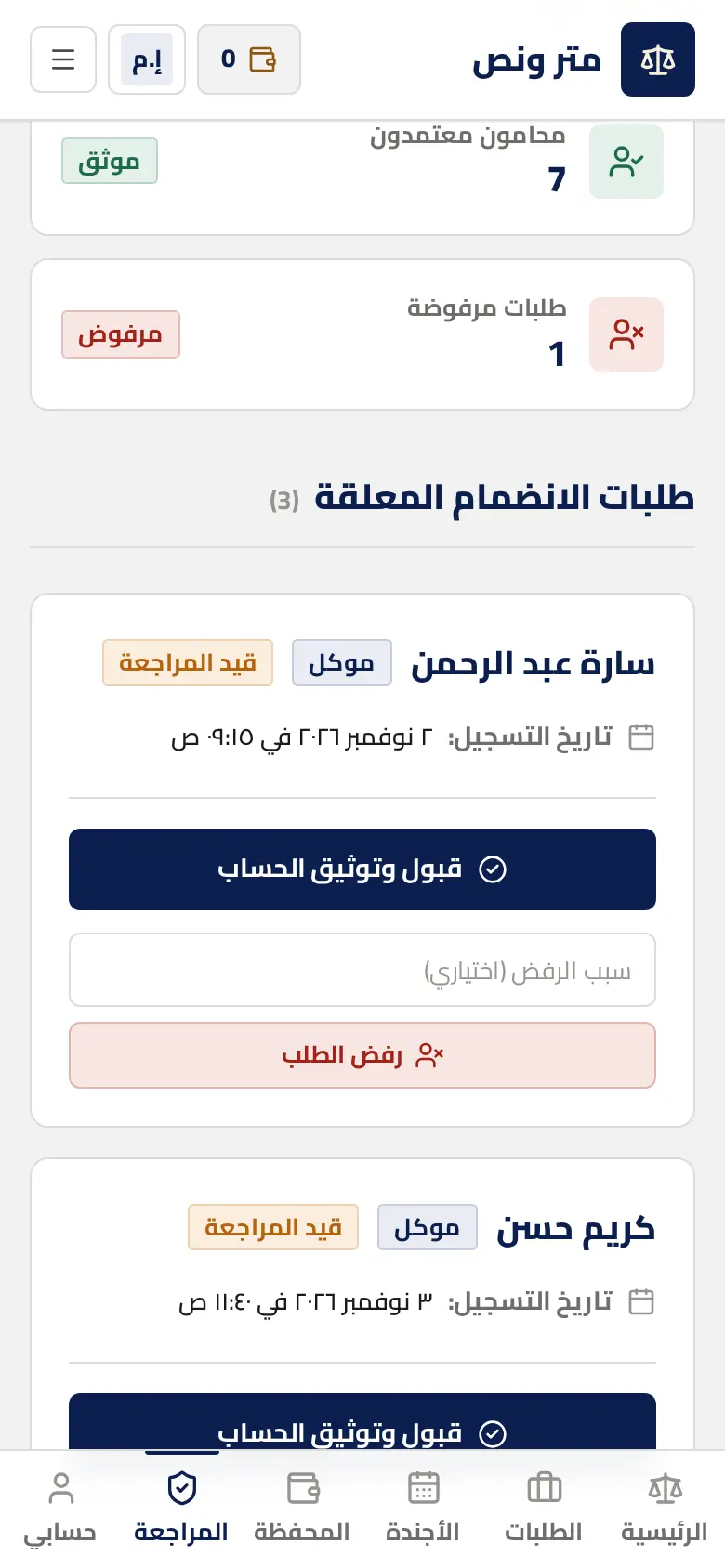
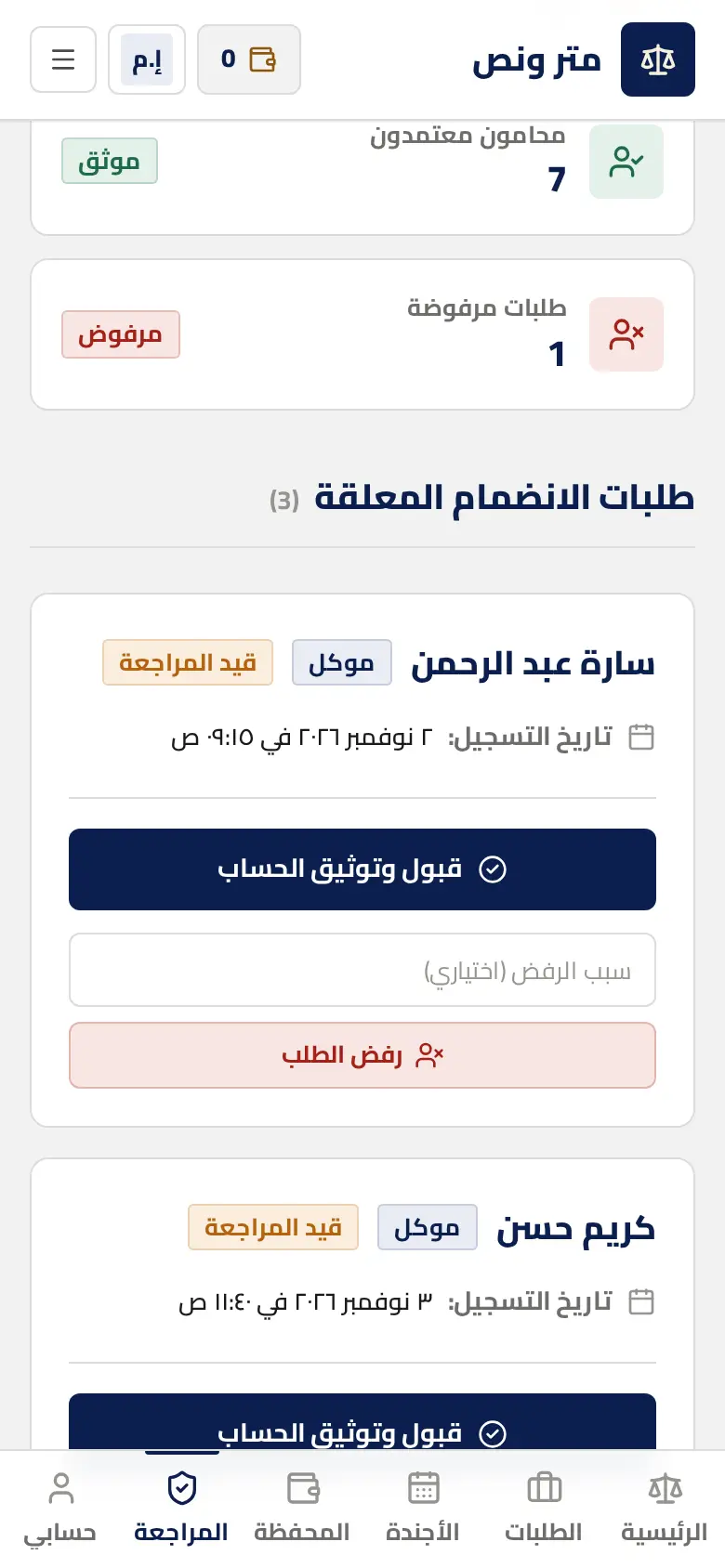
كل طلب جديد بيظهر في «طلبات الانضمام المعلقة». هنا سارة، وهي موكلة
- 6
لو البيانات سليمة نضغط «قبول وتوثيق الحساب»
- 7
مهم: الموقع مش بيبعت رسالة للعميل. بعد القبول بنبلّغه بنفسنا بالتليفون أو واتساب
- 8
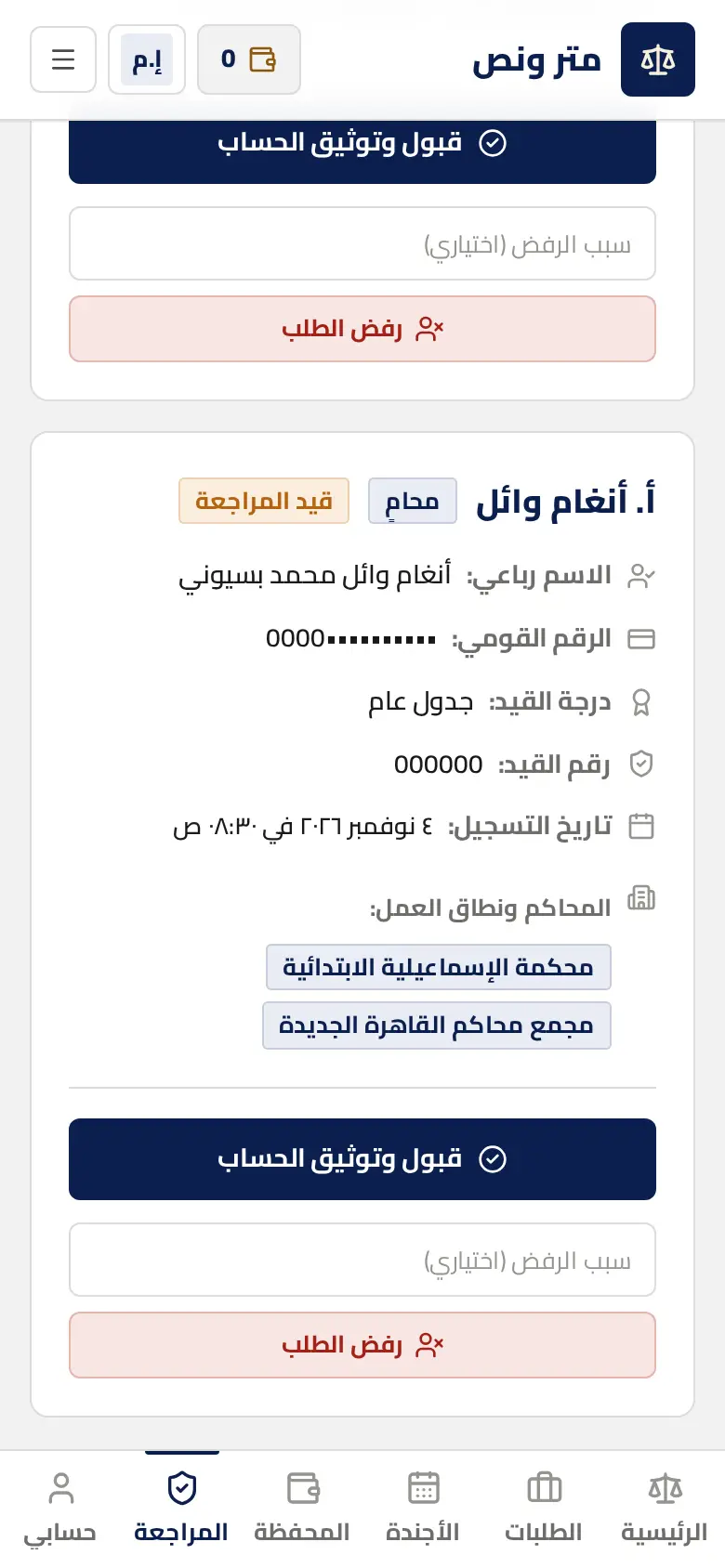
طلب المحامي فيه بيانات أكتر: الاسم الرباعي، ورقم القيد، ودرجة القيد، والمحاكم. نراجعها كويس قبل القبول
- 9
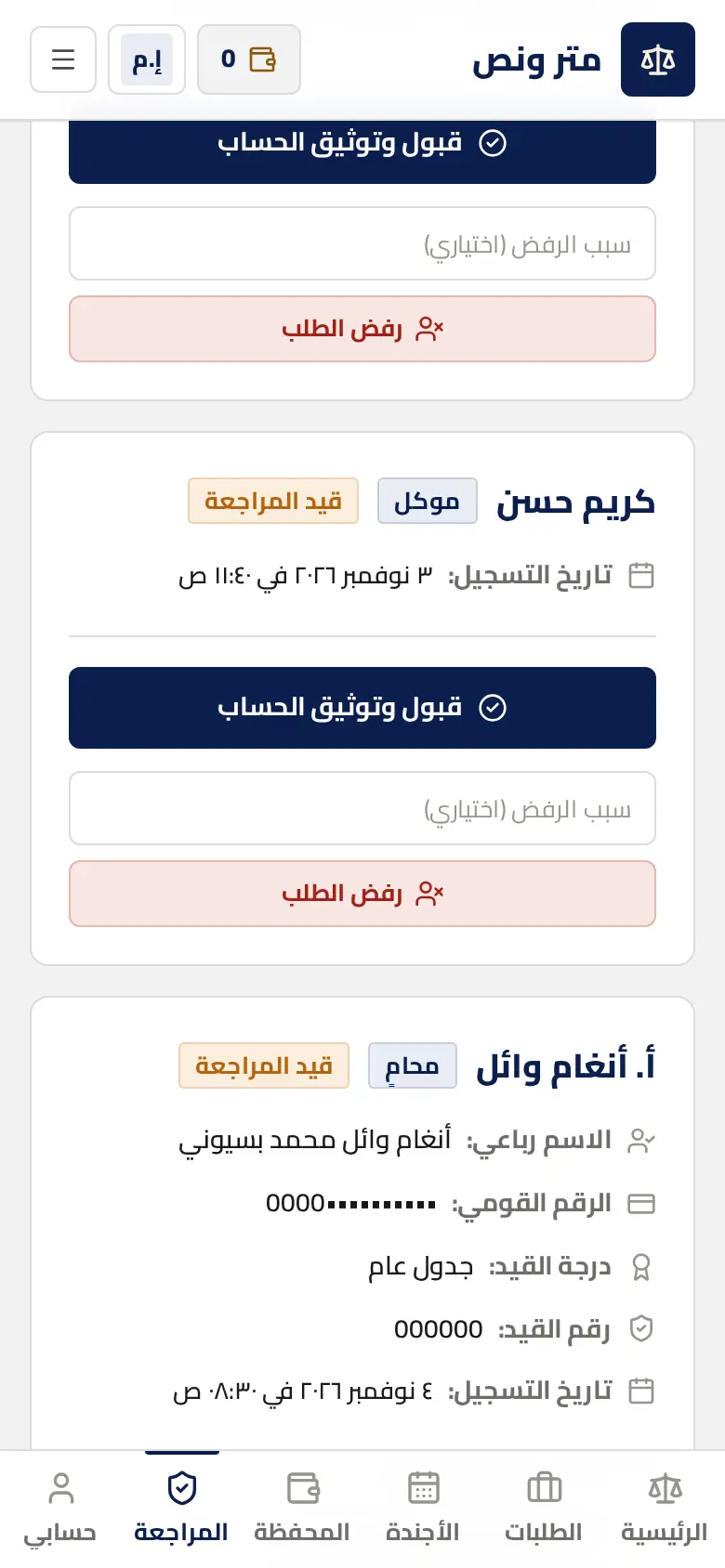
لو الطلب مش سليم: نكتب السبب في «سبب الرفض»، وبعدين نضغط «رفض الطلب»
- 10
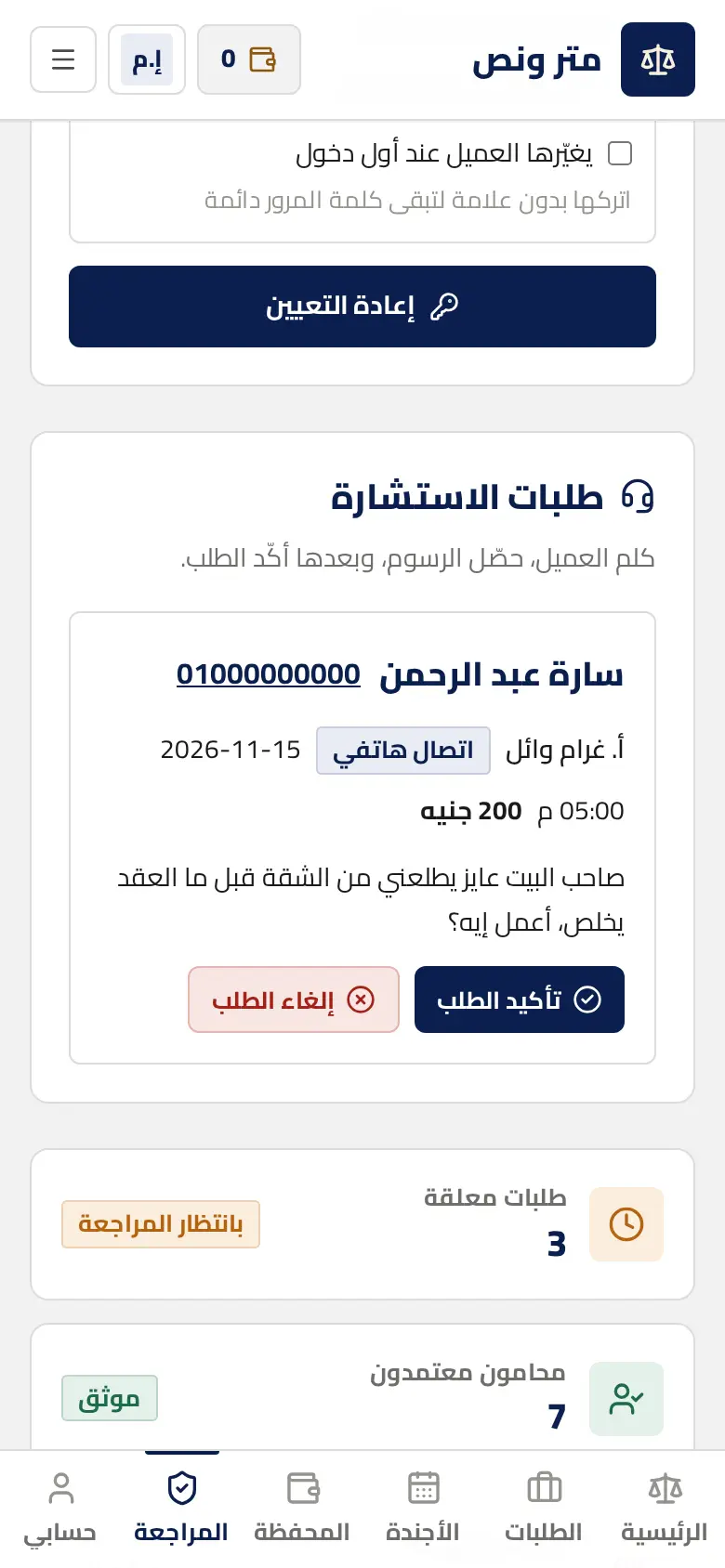
لما عميل يطلب استشارة، طلبه بيظهر هنا: اسمه، ورقمه، والمحامي، ومشكلته
- 11
نكلم العميل على رقمه، ونتفق على الميعاد، ونحصّل الرسوم بإنستاباي
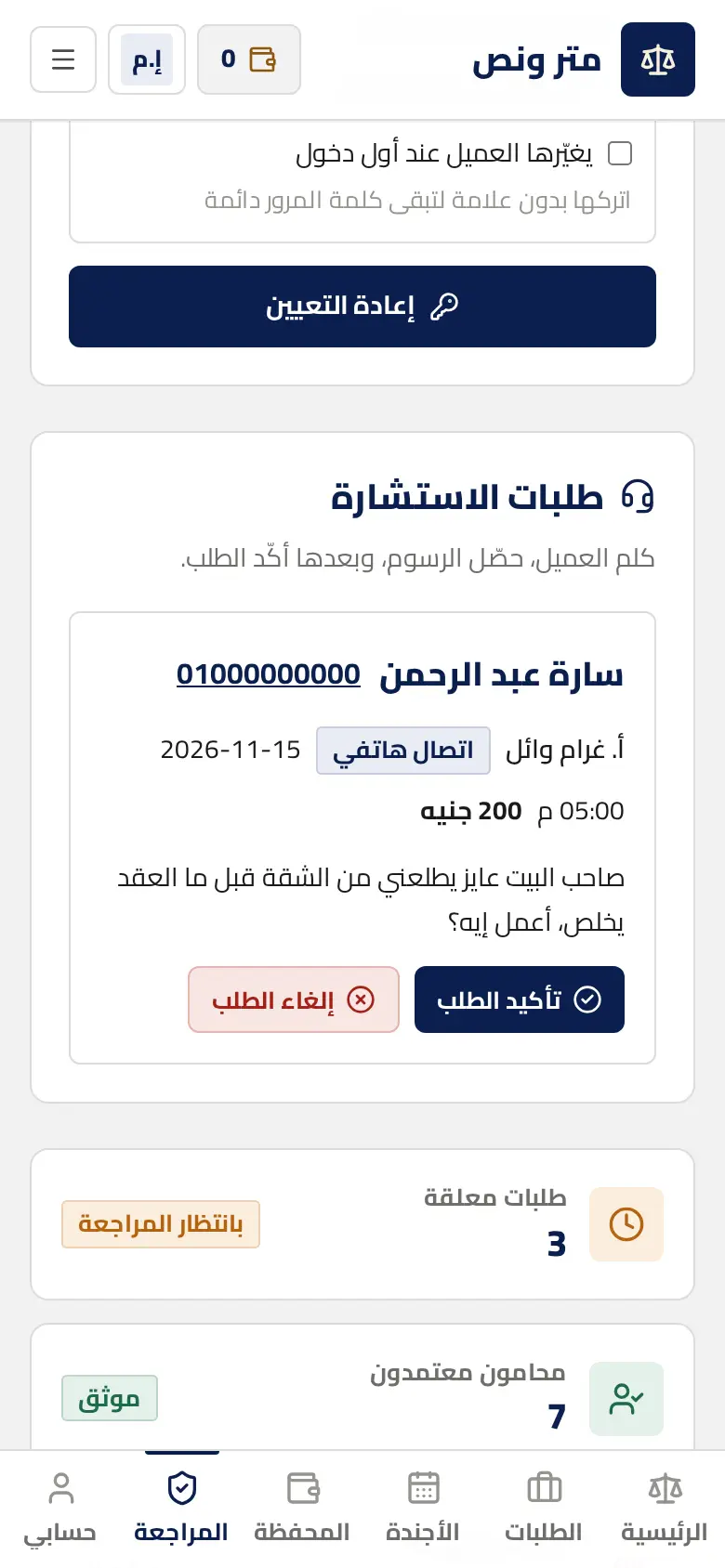
- 12
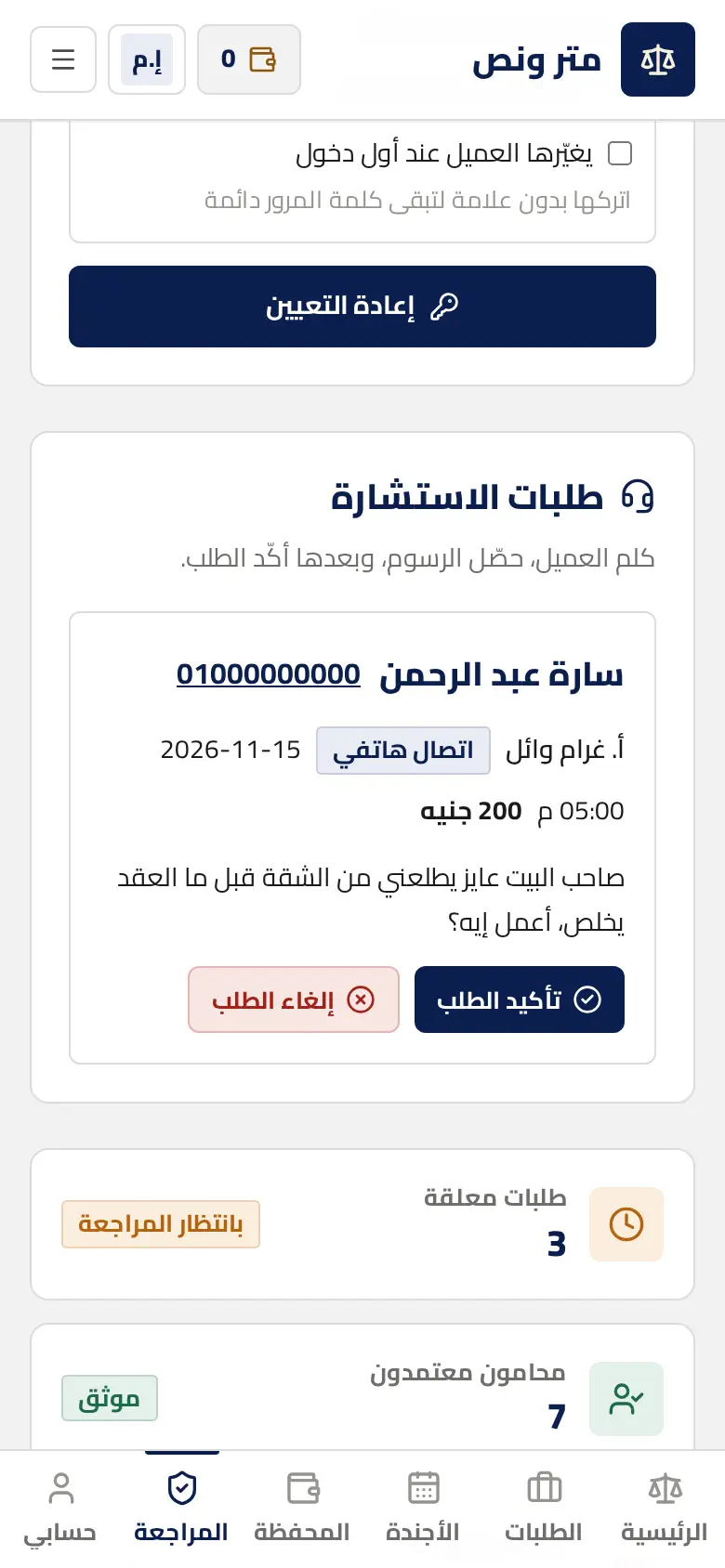
بعد ما الرسوم توصل نضغط «تأكيد الطلب»، وساعتها المحامي يشوف رقم العميل
- 13
عميل مش عارف يسجل لوحده؟ نعمل له الحساب من هنا
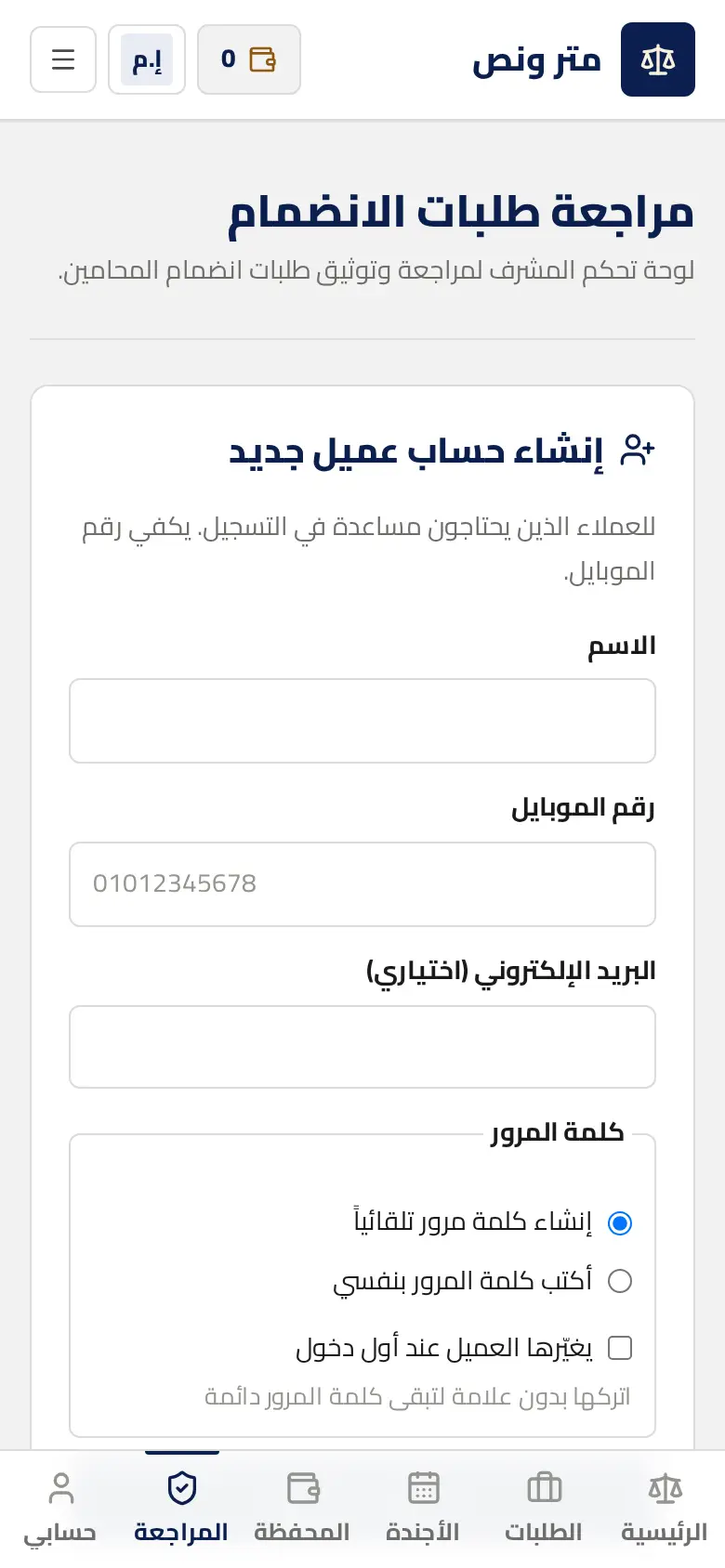
- 14
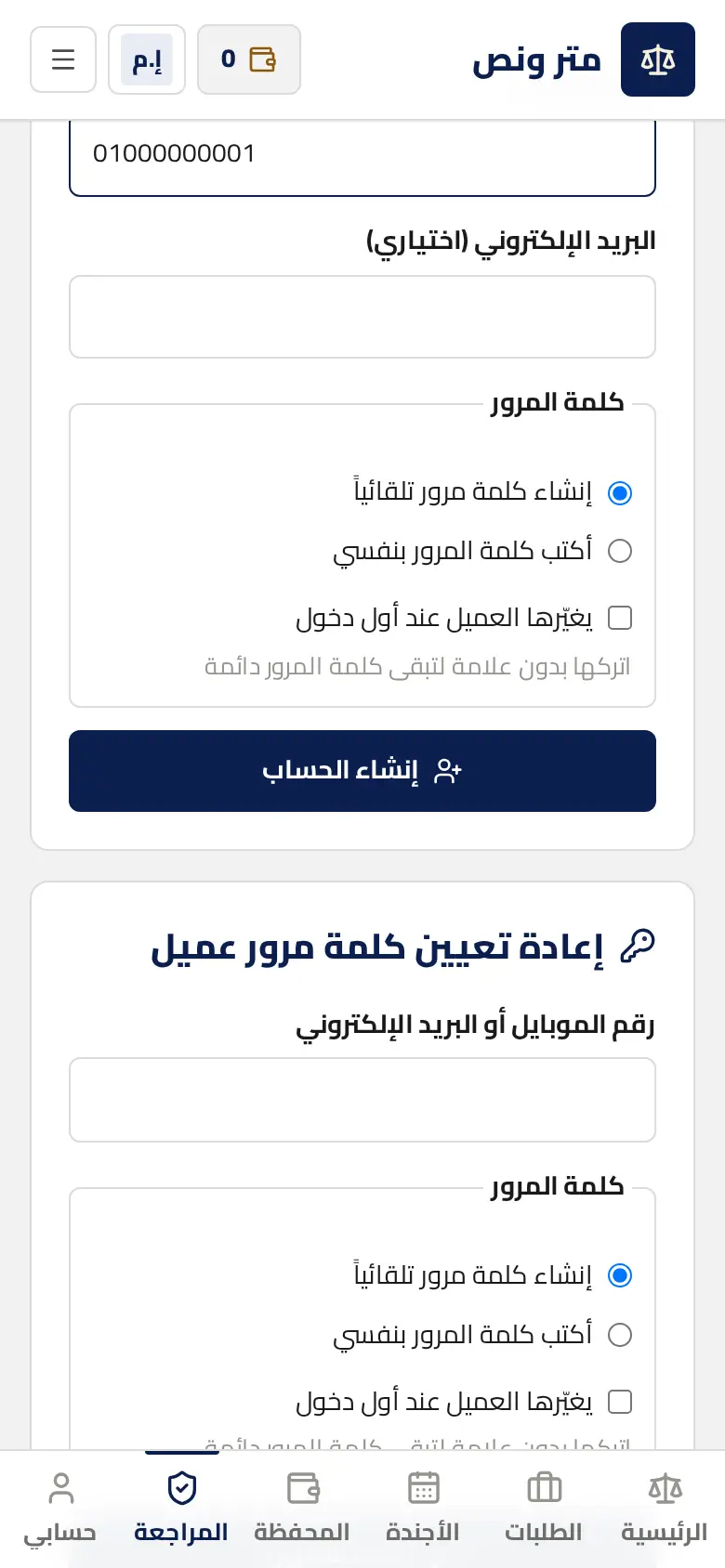
نكتب الاسم ورقم الموبايل. البريد اختياري، ممكن نسيبه فاضي
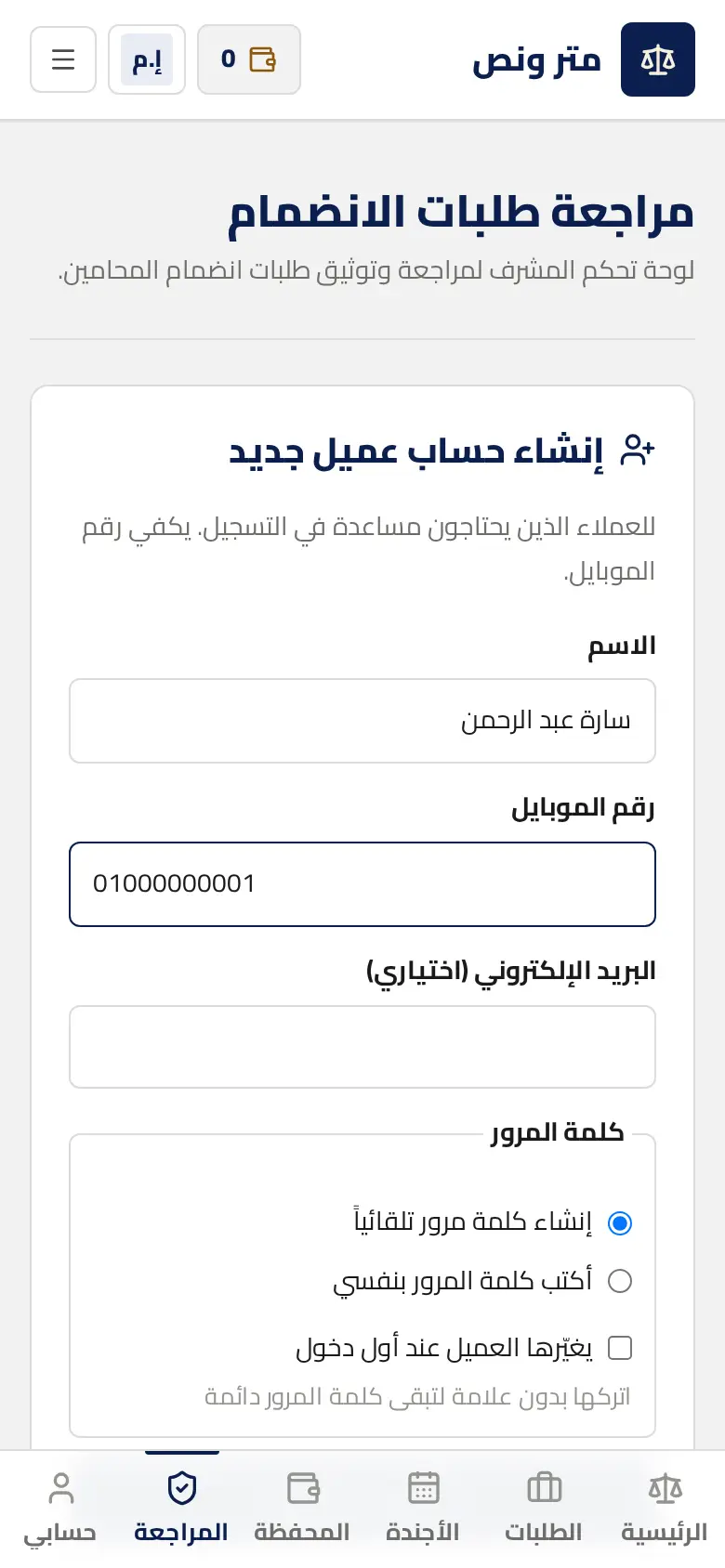
- 15
نسيبها «تلقائياً» والموقع يعمل كلمة المرور. ولو عايزينه يغيّرها أول ما يدخل، نعلّم على المربع
- 16
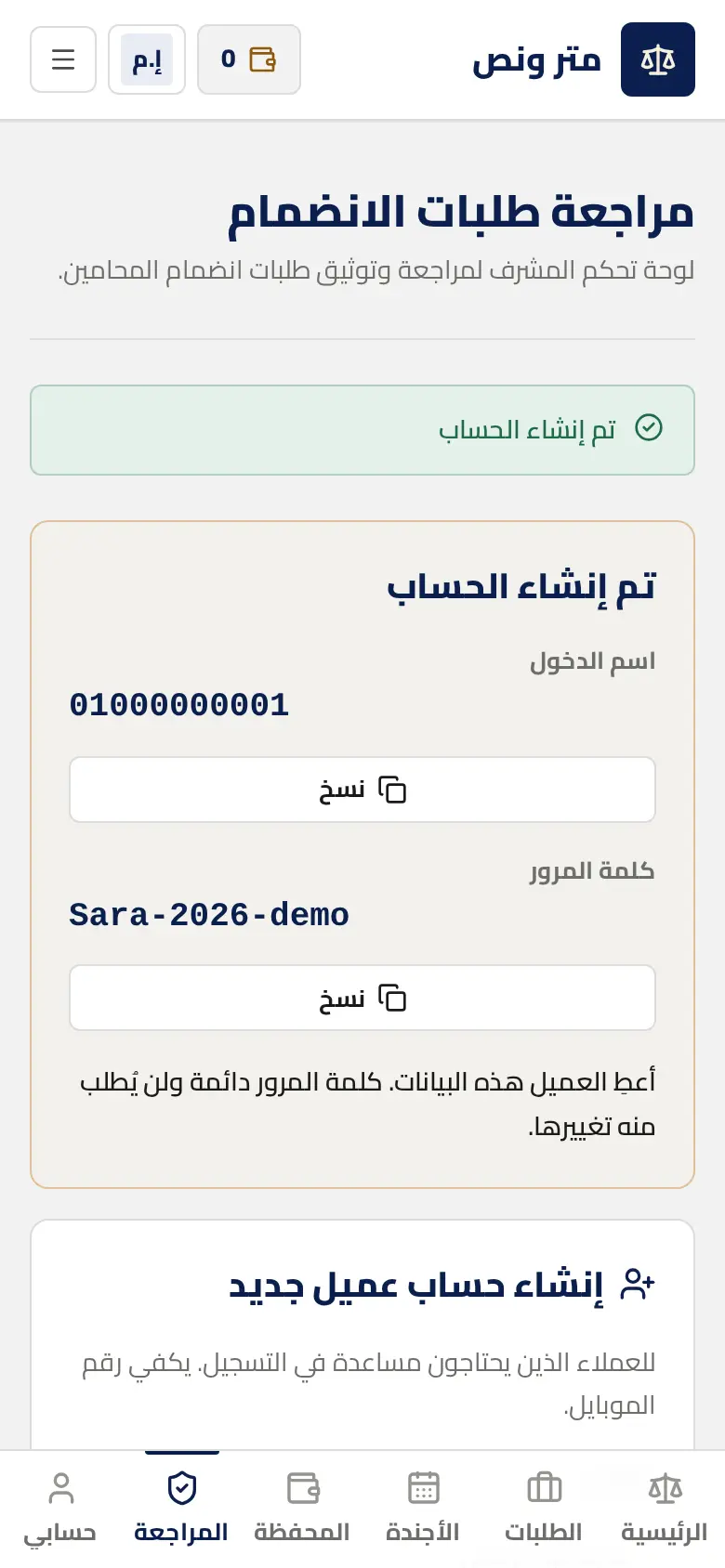
نضغط «إنشاء الحساب». هيظهر اسم الدخول وكلمة المرور، ننسخهم ونبعتهم للعميل نفسه بس
- 17
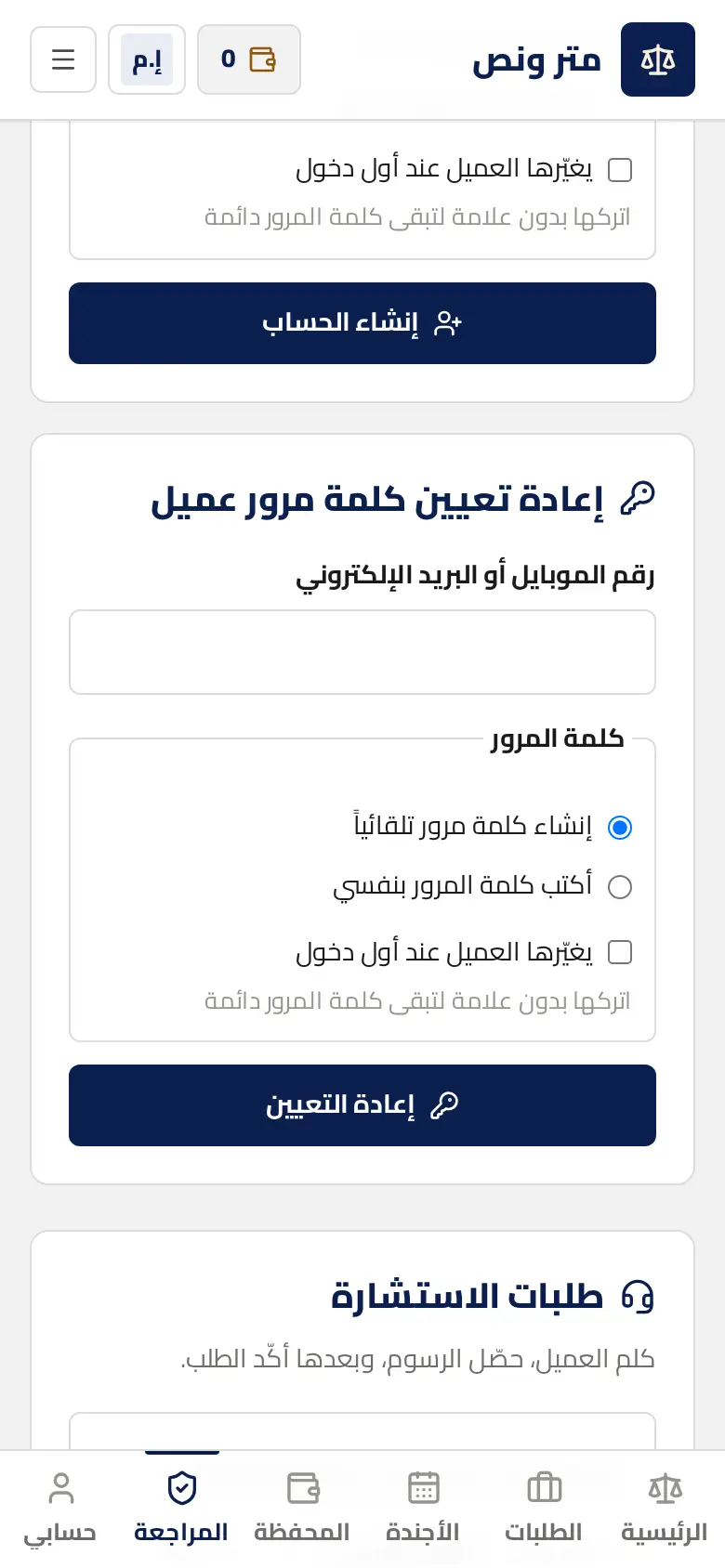
عميل نسي كلمة المرور؟ نتأكد الأول إنه صاحب الحساب، ونكتب رقم موبايله أو بريده
- 18
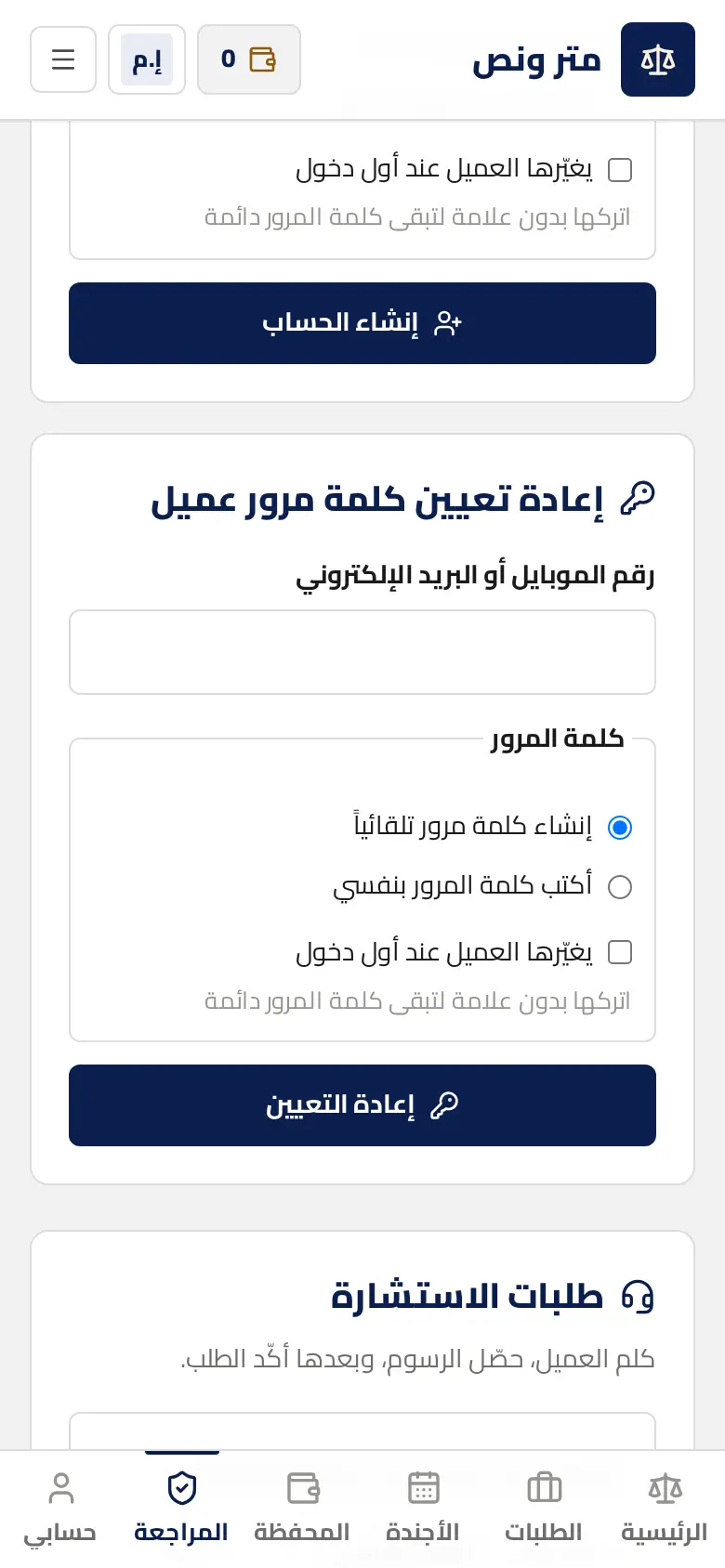
نضغط «إعادة التعيين»، وننسخ كلمة المرور الجديدة ونبعتها له
- 19
لو ظهرت «يوجد حساب مسجّل بهذا الرقم»: العميل عنده حساب، فنغيّر كلمة المرور بدل حساب جديد. ولو «لا يوجد حساب»: نتأكد من الرقم أو نعمل له حساب
- 20
الرصيد والإعدادات مش من صلاحيات الدعم، بنحوّلها لمدير المنصة
محتاج مساعدة؟
كلمنا على واتساب +20 11 44184888
آخر تحديث: 5 نوفمبر 2026